
使用手册
详细了解如何使用 @Voice Aloud Reader 的各项功能,让您的听读体验更加顺畅
欢迎使用 @Voice Aloud Reader
- @Voice Aloud Reader 使用设备上安装的文本转语音(TTS)引擎朗读 Android 应用中显示的文本
- 可用于收听新闻应用(如 Flipboard、BBC News、NPR News)中尚无音频的文章、网页、电子邮件等内容
- 本手册最重要的部分是关于如何将内容导入 @Voice 应用,我们将从"获取内容"部分开始
- 然后讨论程序操作的"菜单和控制"部分,最后介绍"高级主题"
1. 获取内容
1.1 使用"分享"功能发送文本到 @Voice
- 在 Android 网页浏览器中,当您看到感兴趣的文章并想现在收听或稍后添加到 @Voice 列表时,按菜单按钮(右上角的3个垂直点按钮)
- 找到"分享"或"分享页面"菜单项,或带有3个连接点
 的按钮
的按钮 - 点击后会显示可以接受网页的已安装应用列表
- 如果想现在在 @Voice 中收听或阅读文本,请点击列表上的 @Voice 按钮

- 如果想保存此网页到稍后阅读/收听的文章列表,请点击"@Voice 添加到列表"按钮

- 在许多其他应用中,特别是新闻阅读应用中,您可能会找到类似的菜单功能或"分享"按钮
- 如果没有"分享"按钮,您也可以使用"通过电子邮件发送"功能

1.2 使用复制/粘贴将文本导入 @Voice
- 在许多显示文本的程序中,您可以按住手指在文本上使"复制手柄"(通常是蓝色标记)出现
- 您可以拖动这些手柄选择要复制的文本范围,或者通常会在顶部看到"全选"按钮来选择所有文本
- 然后点击"复制"按钮 - 在顶部或底部行,或在"溢出3个垂直点"按钮下
- 选定的文本现在保存在内部"剪贴板"缓冲区中
- 当您返回 @Voice 时,从菜单中选择"粘贴文本",或如果可见,点击顶部的粘贴按钮

- 现在您可以开始收听此文本,或使用"保存"按钮/菜单将其保存以供稍后使用
1.3 从设备存储打开文件
- 在 @Voice 主屏幕中,按顶部的"打开"按钮

- 它有两种模式可供选择 - 按文件类型浏览,您会看到顶部标有 BOOKS、PDF、DOC、HTML 和 TXT 的选项卡
- 也可以切换到"按文件夹浏览"模式,这将带您进入我们的文件浏览器,显示 /sdcard/Android/data/com.hyperionics.avar/files 下应用默认文件夹的内容
- 您可以通过按"父文件夹"项
 在文件夹中导航,进入其他子文件夹并从中选择文件打开阅读
 - 我们的简单文件浏览器还提供重命名和删除选定文件的功能
- 您也可以按住手指在任何文件上显示删除提示,而短按只会高亮显示此文件名,让您按右下角的"选择"按钮
2. 菜单和控制
@Voice 屏幕组成
- @Voice 屏幕由3个部分组成:顶部菜单栏、加载要阅读文章文本的大中间部分,以及底部控制栏
2.1 底部控制栏
- 底部控制栏提供开始/暂停/恢复语音的按钮
 和
和 
- 移动到上一句和下一句的按钮
 和
和 
- 还有一个可选的重复按钮
 (重复文章或整个列表),默认隐藏,可在设置菜单 - 屏幕和睡眠定时器设置下启用
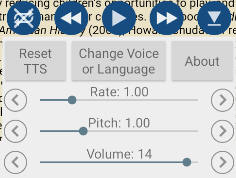
 - 最右边的较小按钮让您展开
 控制面板到带有语音控制的完整版本,或将其折叠回
  以查看更多文本
 - 下图显示了 @Voice 控制面板的展开状态:
2.2 中间文本区域
- 这是加载要朗读文章文本的地方 - 如果您愿意,也可以从屏幕上阅读
- 您可以根据需要用手指上下移动文本,或者如果切换到水平滚动模式,可以水平移动以更改"页面"
- 双击任何句子以高亮显示它 - 如果您点击播放按钮,朗读将从这里恢复
- 长按那里的单词以选择它 - 选择手柄出现,同时还有一个额外的工具栏,我称之为参考工具栏
- 您可以移动单词周围的蓝色手柄来扩大文本选择,并使用参考工具栏上的按钮对选择进行操作,例如复制它、使用 Google 翻译、在词典中查找单词、设置书签、访问和搜索维基百科等
- 文本选择手柄和参考工具栏如下所示:
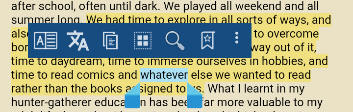
- 参考工具栏上的按钮,从左到右依次是:词典、Google 翻译、复制、全选、搜索选定文本、书签和更多功能菜单
- 在更多功能菜单中,您可以找到维基百科、Google、分享选定文本、翻译设置、词典设置和编辑语音访问
2.3 菜单
- @Voice 菜单按钮位于屏幕右上角,是一个带有3个垂直点的按钮
- 如果有空间,一些最常用的菜单功能可能会作为按钮出现在屏幕顶部,它们是搜索、打开、重新加载或清除、页面外观按钮,有时更多
- 实际显示哪些按钮取决于您的设置,在菜单的设置部分下的"在顶部栏中显示的额外按钮"项,当然还取决于可用空间
- 以下是顶部栏在我的设备上的外观:

- 按钮从左到右依次是:
 阅读列表和电子书目录访问按钮
 文本搜索按钮
- 文件打开按钮
 重新加载或清除按钮 - 一个小的额外菜单,用于从主窗口清除文本、重新加载它、更改查看参数等
- 页面外观按钮 - 更改屏幕颜色、夜间模式、字体和文本大小、从垂直滚动更改为水平滚动等
- 您在我的设备上看到的其余3个按钮是由用户(我)配置的,分别是书签、设置和粘贴按钮
- 最后是带有3个垂直点的主菜单按钮
3. 高级主题
3.1 阅读列表
- 阅读列表是 @Voice 最重要和最有用的功能之一
- 可通过菜单行中的此按钮访问:
- 在阅读列表屏幕底部,您会再次看到一排按钮来管理它 - 向列表添加新文件(+ 按钮)、从列表中删除文件(X 按钮)、在列表上向上或向下移动选定的文章(蓝色箭头)以及开始阅读选定的文章(蓝色三角形)
- + 按钮会再次带您进入文件管理器屏幕,您可以在其中标记要添加和从列表中删除的文件,以及其他文件管理选项,如全选或不选文件、删除选定的文件以及将选定的文件移动到其他文件夹
- 一旦您开始朗读列表上的一篇选定文章,完成该文章后,程序将发出锣声并继续阅读下一篇文章
- 您还可以在 @Voice 主屏幕上水平滑动以转到列表上的下一篇或上一篇文章,或长按耳机上的下一个/上一个按钮以在列表上的文章之间导航
3.2 文本加载选项
- 默认情况下,当您向 @Voice 发送网页或新闻文章时,它会尝试仅提取文章文本,并跳过该页面的菜单、导航链接、广告以及可能还有读者评论
- 此功能对大约95%的网页和文章都能正确工作,为您节省收听无聊部分的时间,但几乎不可能做到100%准确
- 如果您在 @Voice 中打开一个页面并发现某些文本丢失,请按顶部的重新加载或清除按钮 并选择"加载完整页面文本"功能
- @Voice 现在将显示页面上找到的所有文本
- 在这样的切换之后,您可以随时再次使用菜单返回到"仅基本文本"选项
- 如果您保存一篇文章,@Voice 还会记住您想如何阅读它(完整文本或仅基本文本),并在下次打开它时以相同的方式加载
3.3 设置语言和语音
- 默认情况下,@Voice 会自动识别任何给定文章的语言,并自动选择相应的文本转语音引擎来阅读它
- 如果您想手动设置语言,或者 - 至少对于某些 TTS 引擎 - 手动为任何给定语言选择几种语音之一,请按右下角附近带有向上箭头的圆形按钮,然后按"更改语音或语言"按钮
3.4 设置
- 在此菜单功能下,您可以进一步自定义 @Voice 操作 - 查看那里给出的所有选项并根据需要更改。选择包括:
- 语音设置 - 决定 @Voice 是否应在您打开它或打开新文章时立即开始朗读,或等待您按"播放"按钮。此屏幕还提供与不同耳机按钮操作、睡眠定时器等相关的选项
- 文本、图标和阅读列表 - 选择哪些 @Voice 图标应出现在"通过...分享"系统屏幕上,是否要自动将保存的文章添加到阅读列表,是否应显示缩放控件等
- Dropbox 同步设置 - 自定义与 Dropbox 同步相关的选项,例如连续同步或按需同步、仅在 WiFi 上同步以节省带宽费用等
- @Voice 文件夹位置 - 如果您需要将 @Voice 用于保存文章和设置的文件夹移动到可移动 SD 卡等位置,请使用此选项
- TTS 设置 - 打开系统屏幕以更改 TTS 设置,例如选择不同的 TTS 引擎
视频教程
YouTube 视频教程(英文)
- 我们为您准备了三个简短的视频课程,每个约5分钟长
- 这些教程仅提供英文版本,并使用较旧版本的 @Voice Aloud Reader 录制,但大部分内容仍然有效
- 第1课 - 菜单和控制
https://www.youtube.com/watch?v=WtQXxy1d2jQ - 第2课 - 获取内容
https://www.youtube.com/watch?v=93i_NZzuAOc - 第3课 - 更多控制和设置
https://www.youtube.com/watch?v=4-KsrH6vGuY
反馈与支持
- 欢迎提出改进建议和错误报告 - 请发送至以下电子邮件地址
- 开发者:Greg at Hyperionics
- 网站:https://www.hyperionics.com
- 电子邮件:atVoice@hyperionics.com